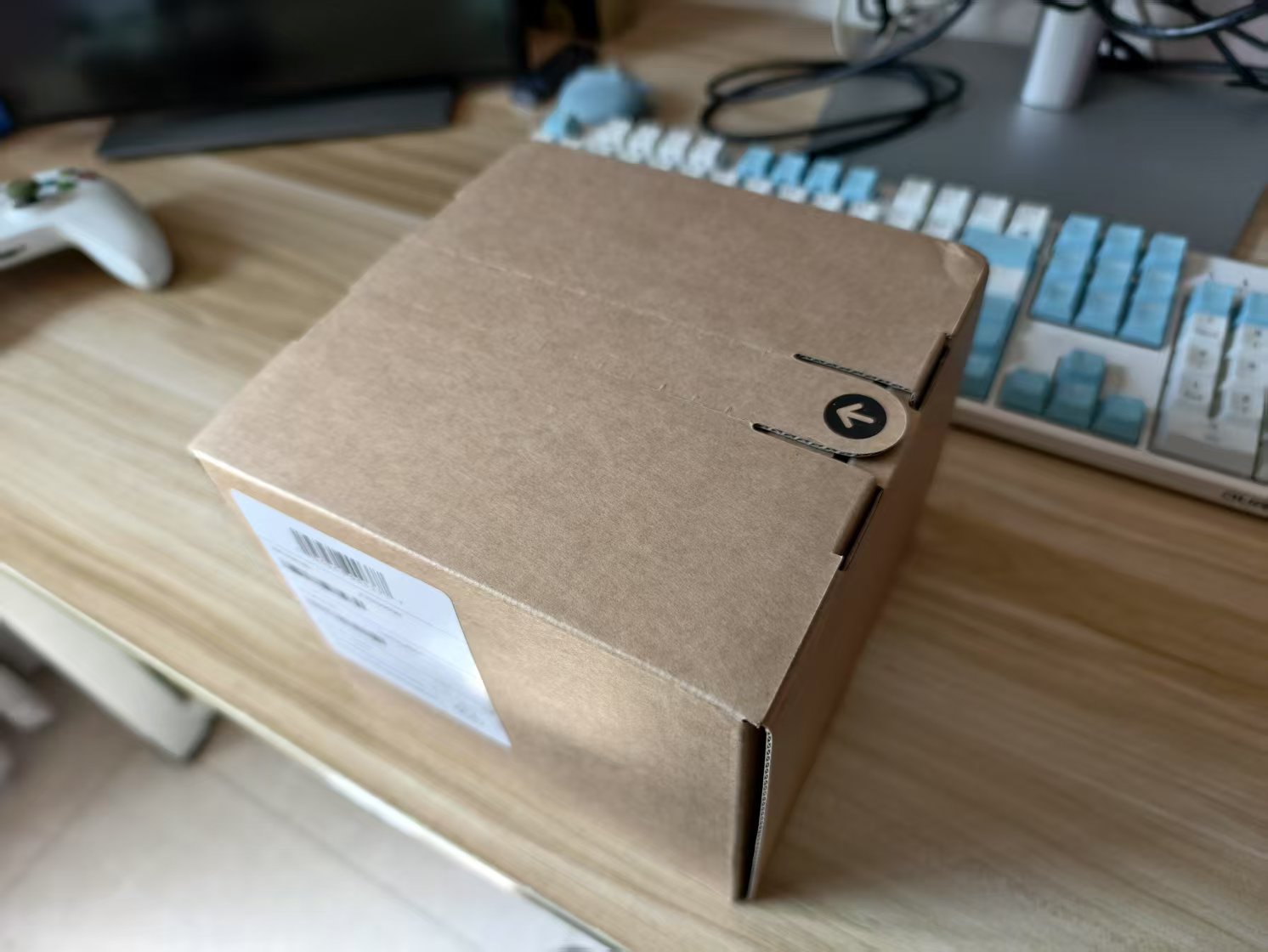
包装如下
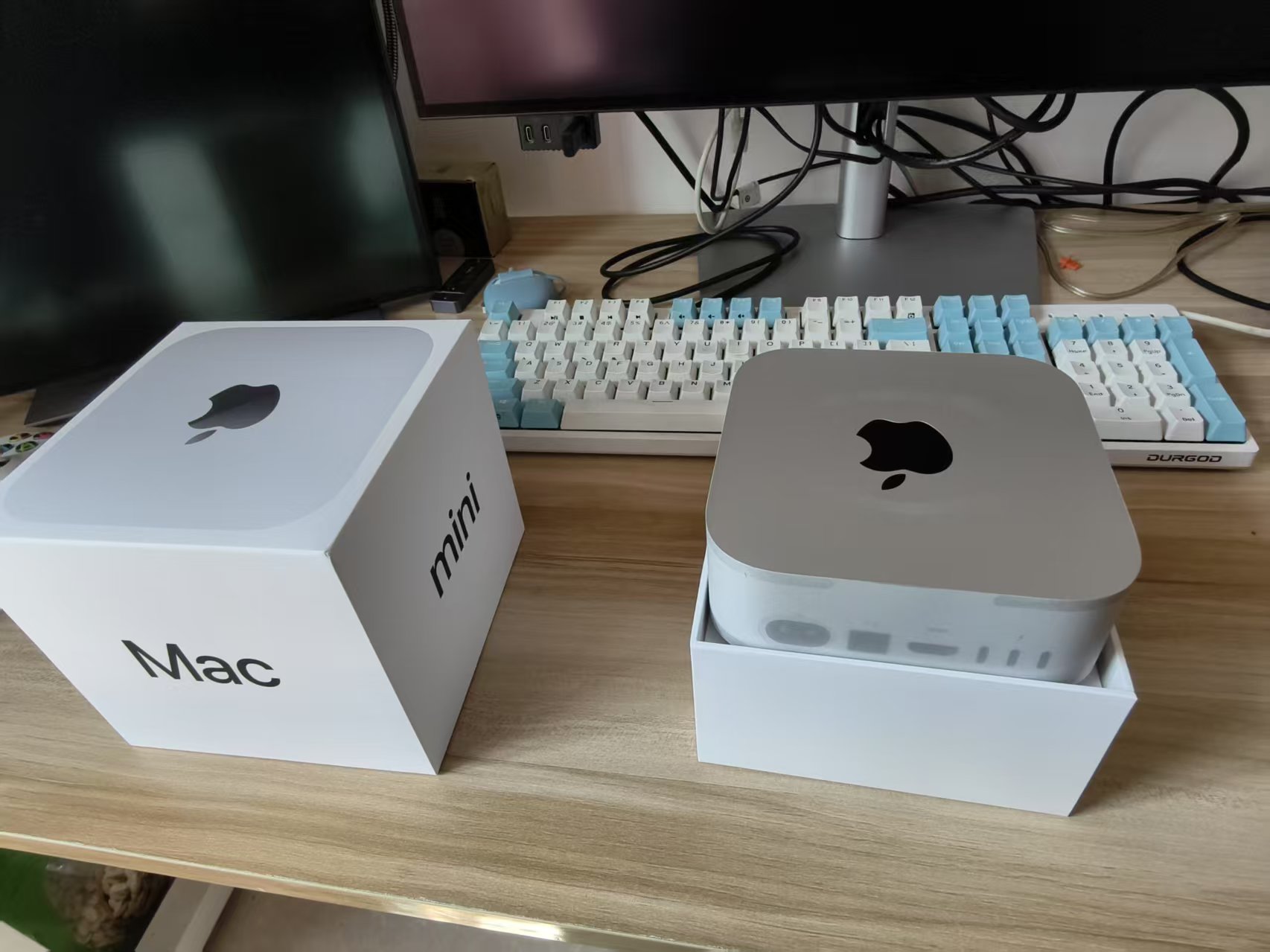
插线安装
到手后开始插线安装,目前是双显示器,戴尔 U2720QM 和戴尔 U2725QE,组双屏,由于还有 Windows PC,所以通过以下方式接线:
- Mac mini 接入 U2725QE 雷电 4 接口,U2725QE 雷电出接口接入 U2720QM 的 Type-C 接口
- Windows PC 接入 U2725QE 的 HDMI 接口,接入 U2725QE 的 Type-C 上行接口,接入 U2720QM 的 DP 接口
- 鼠标、键盘、摄像头和音频接入到 U2725QE 的 USB 接口上
这样单开任何一个电脑设备,都可以使用双屏加所有键鼠设备,达到预期。
这里也顺带说一下戴尔 U2725QE 这台显示器 优点:
- 接口大满贯,基本上想要的接口都有了,怪不得官方全称那么长,叫 Thunderbolt Hub Monitor
- 和 U2720QM 对比起来,看起来更舒服
- 外观党很满意目前这个外观
缺点:
- 拖影问题确实存在,对比 U2720QM,已经能感知出来,即使设置快速模式也没有用,打游戏多(特别是视角快速转动)的建议谨慎购买
- 屏幕发黄(可能是为了护眼)又发红,使用校色仪校色后依然如此
- 开高刷后,屏幕右下角如果头贴过去,能听到滋滋响(插线的时候发现的),正常使用距离没有感觉,噪音敏感者谨慎购买
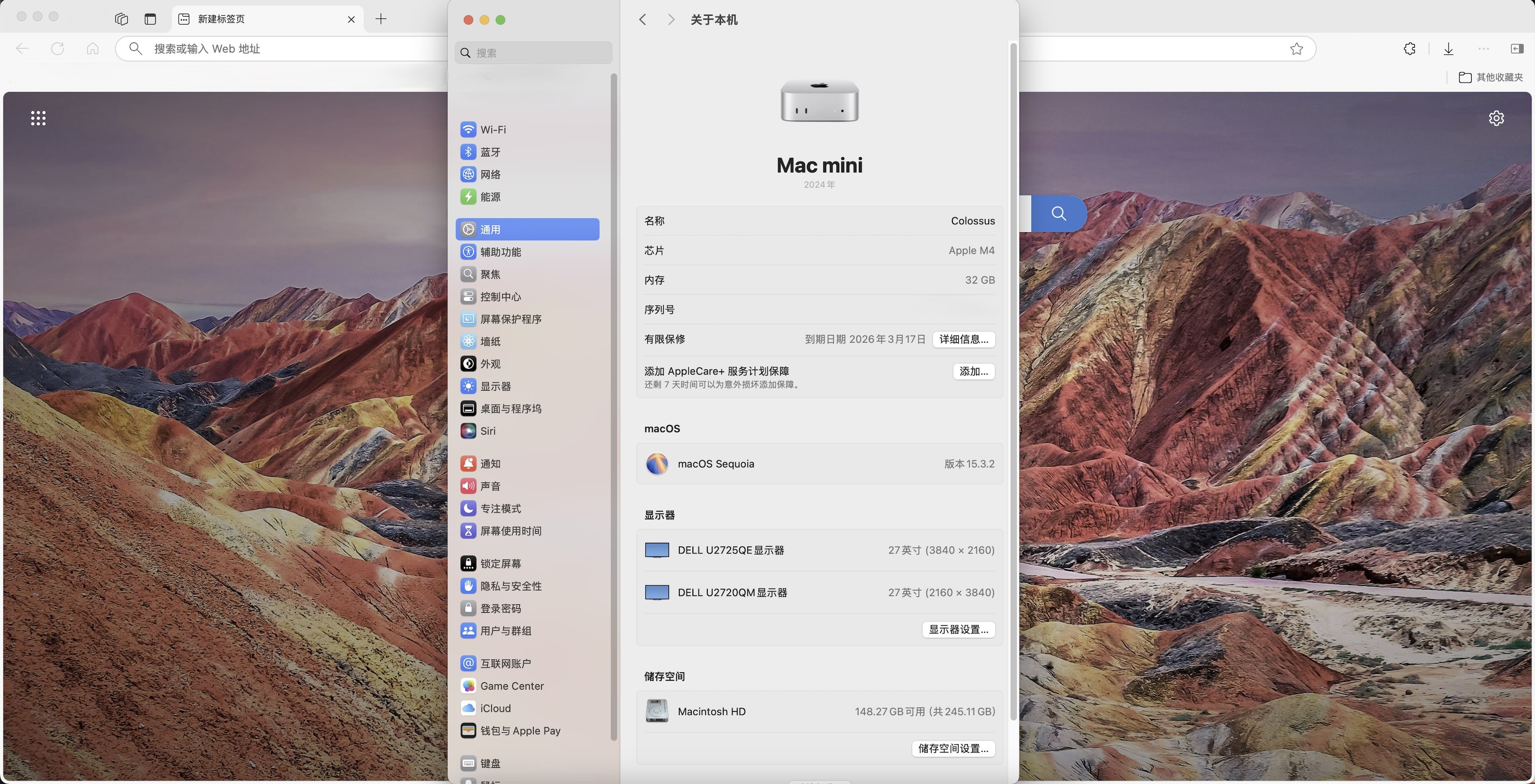
系统信息
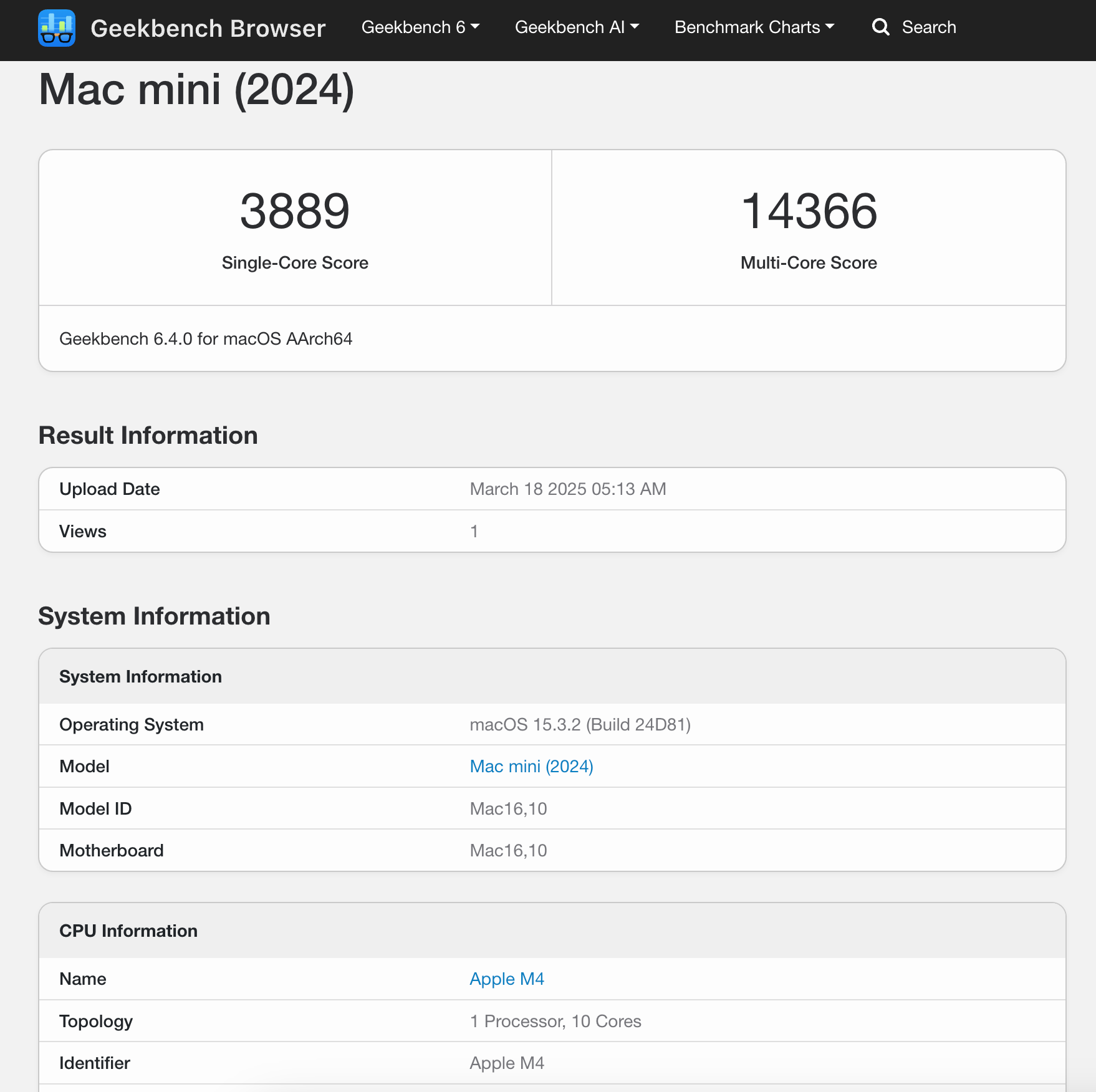
照例跑一下 AppleBench,和 M1 Pro 半斤八两吧
使用
开始安装常用软件,为了和 Windows 下保持一致,会选用一些跨平台软件
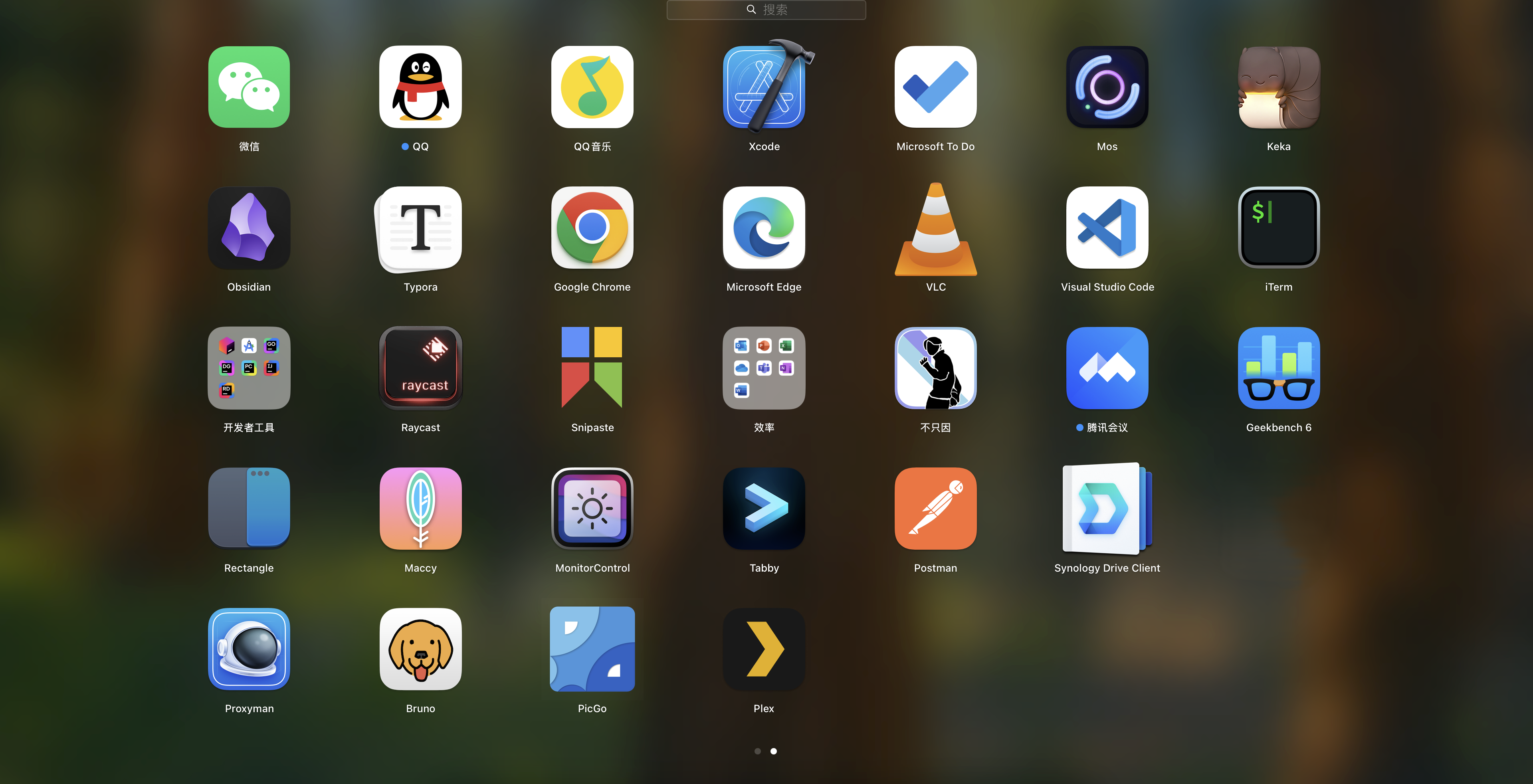
这里也推荐一下我在 macOS 下使用的软件,开发的软件就不列了,需要的人自然知道要装什么
- Mos 没了它,鼠标都玩不来了
- Maccy 剪贴板工具
- Raycast 快捷工具,如果 PowerToys 跨平台就好了
- Rectangle 桌面分区工具
- MonitorControl 显示器控制
- 不只因 怎么能少了坤坤
- Snipaste 跨平台贴图工具
大模型
现在大模型这么火,怎么能不试试呢,32G 内存可以塞得下 32B 模型,使用命令解锁显存上限到 32G,试了两个目前热门的两个模型,使用针对苹果自家芯片优化的 MLX 格式的模型,
第一个是 DeepSeek R1 32B,询问鸡兔同笼问题,速度约 5.35 tok/sec
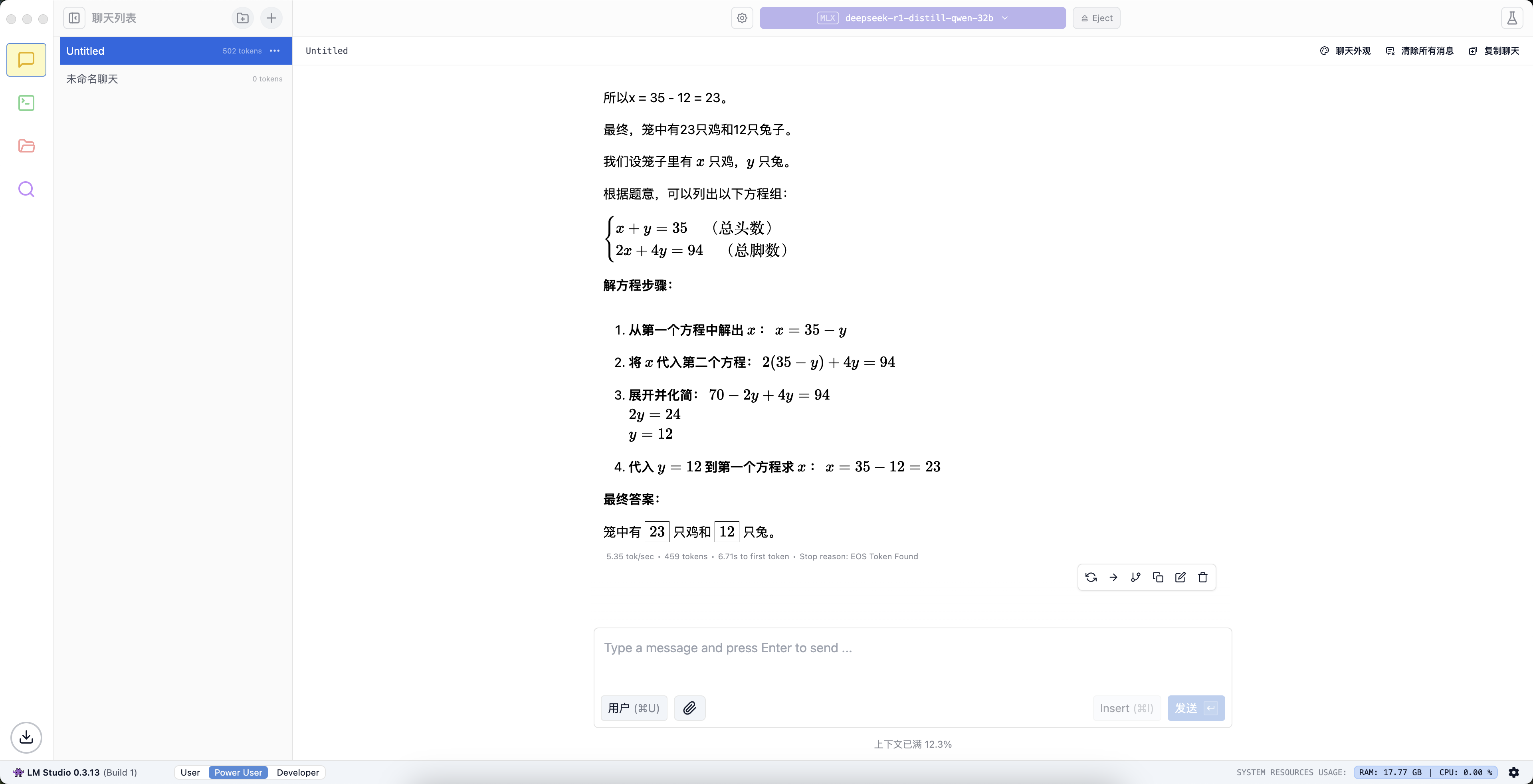
第二个是 QwQ 32B,同样是鸡兔同笼问题,速度约 5.14 tok/sec
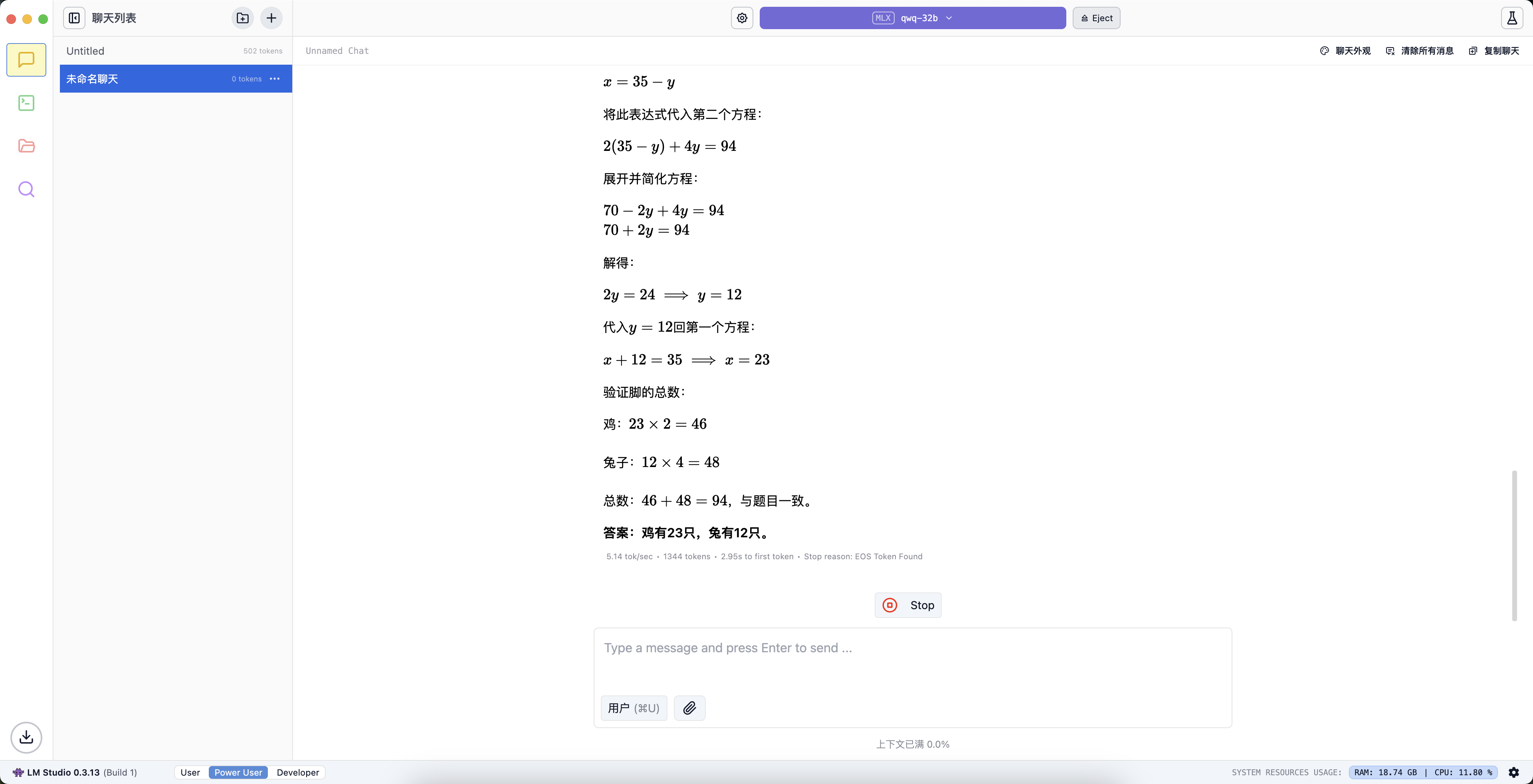
这速度只能说是图一乐
总结
总的来说,体验还是很不错的,用了几年的 MBP14,两个系统都能适应,各有各的优势,256G 存储不多,软件都装完了之后,还有 140G 剩余空间,存存代码之类的绰绰有余,视频、Docker 服务之类的都放在自组的 HomeLab 上面,暂时不需要扩容。对于想体验 macOS 的人来说,丐版的 16 + 256 千兆版本真的是性价比最高的苹果设备了。
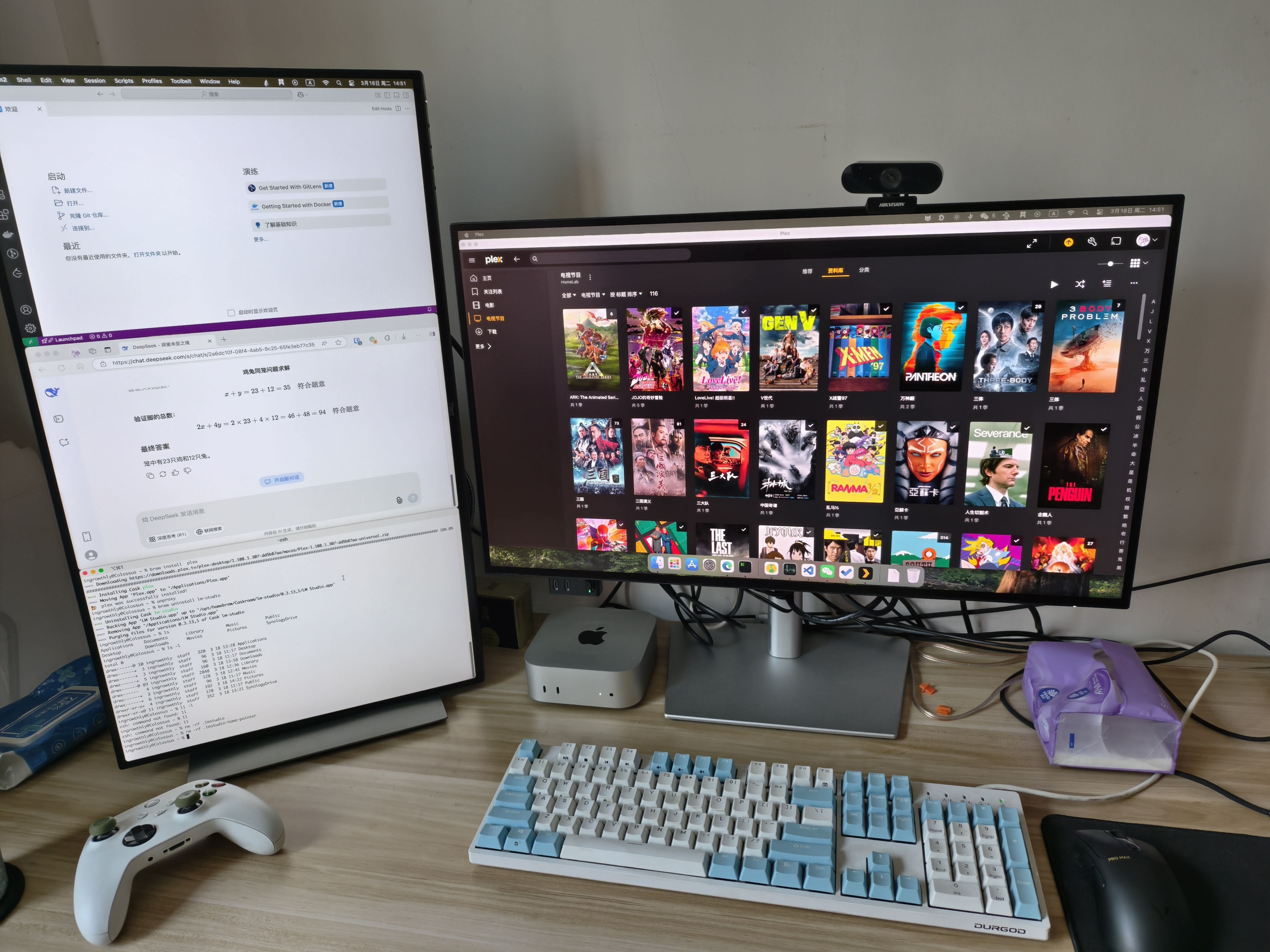
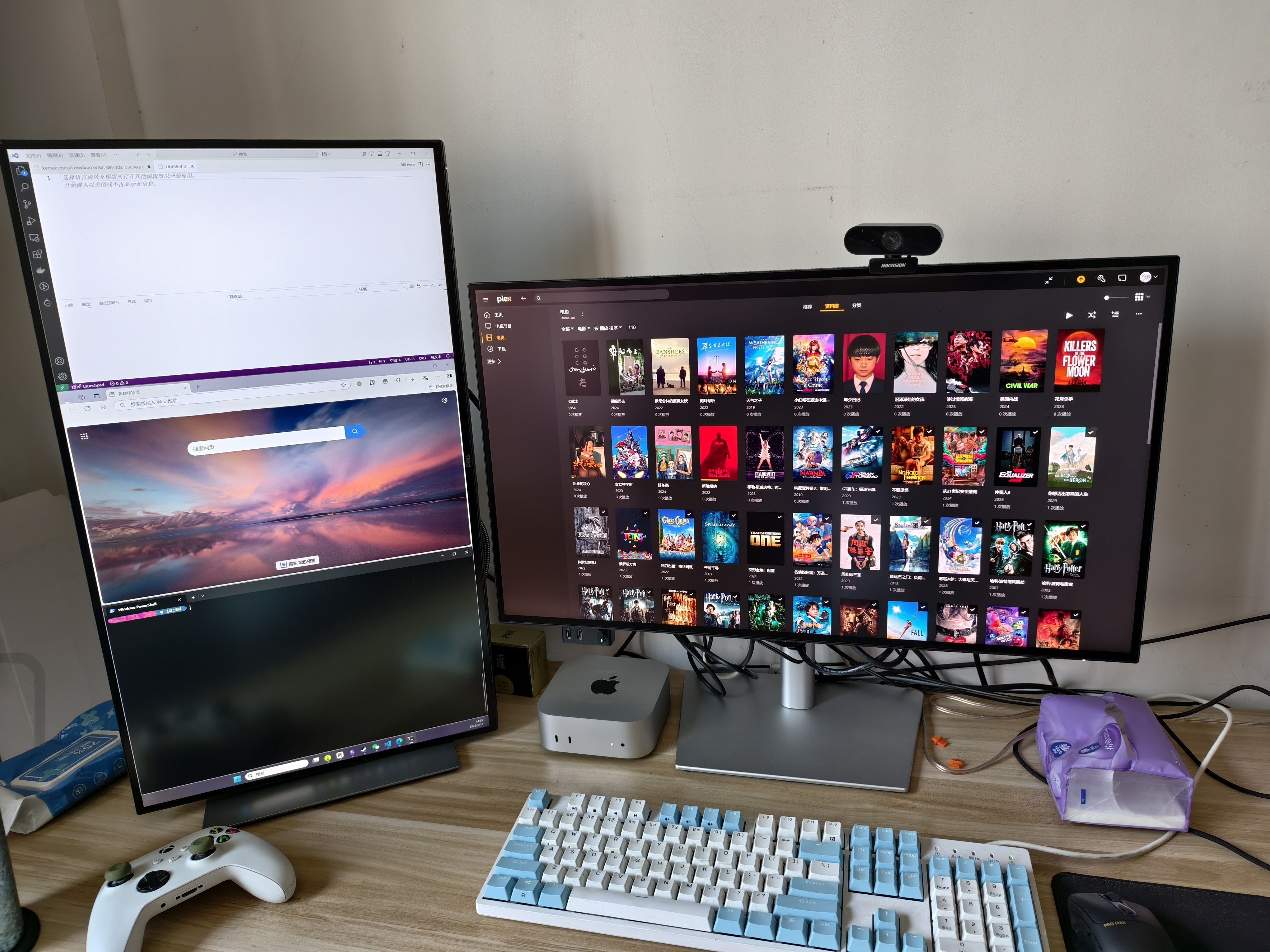
最后来两张 Mac mini 和 Windows PC 两张双屏图